
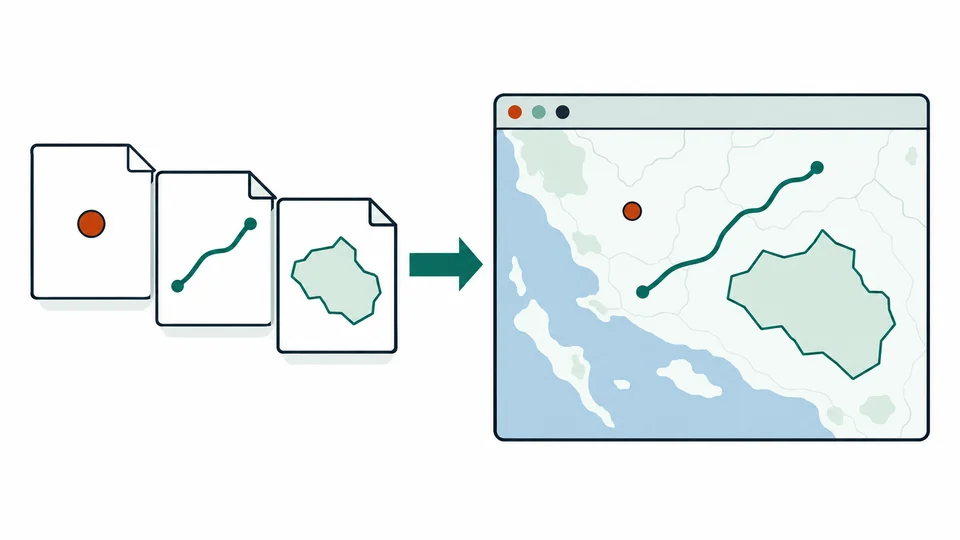
Para convertir un archivo geográfico se arrastra a la página y se elige el formato de salida (KML, KMZ, GPX o GeoJSON); la conversión se hace en el navegador y la herramienta avisa de lo que no se conserva, como los estilos o los polígonos en GPX. También se admiten Shapefiles comprimidos en ZIP como entrada.
¿Cómo convertir KMZ a KML?
Un KMZ se convierte a KML arrastrándolo a la página y eligiendo «KML» como salida: la herramienta descomprime el archivo y descarga el doc.kml de su interior. La conversión no pierde datos geográficos; solo las imágenes que traía el KMZ quedan fuera del KML, que las enlaza por nombre.
Sin esta herramienta se puede hacer a mano: se cambia la extensión del archivo de .kmz a .zip, se descomprime y el archivo doc.kml es el KML.
¿Cómo convertir KML a GPX?
Un KML se convierte a GPX arrastrándolo y eligiendo «GPX»: los puntos pasan a puntos de paso y las líneas, a tracks o rutas, a elección. Los polígonos no existen en GPX y se convierten en líneas cerradas; los colores y las descripciones con formato se pierden, y la herramienta lo indica antes de descargar.
Este es el camino habitual para llevar a un GPS o a una aplicación de senderismo una ruta trazada en Google My Maps o Google Earth. Una ruta de Google Maps no se descarga directamente: hay que recrearla en Google My Maps con «Añadir indicaciones», exportarla en KML y convertir ese KML a GPX aquí.
¿Cómo convertir GeoJSON a KML?
Un GeoJSON se convierte a KML arrastrándolo y eligiendo «KML»: cada elemento conserva su geometría y sus atributos, que pasan a datos extendidos del KML, y se puede elegir qué atributo usar como nombre de cada elemento. El resultado se abre directamente en Google Earth o en Google My Maps.
Si el GeoJSON tiene coordenadas en otro sistema distinto de WGS84, por ejemplo UTM, la herramienta lo detecta y las transforma, porque KML solo admite latitud y longitud en WGS84.
¿Qué se pierde al convertir entre formatos?
Al convertir entre formatos se pierde lo que el formato de destino no sabe guardar: GPX no guarda polígonos ni estilos, GeoJSON no guarda estilos ni carpetas y KML no guarda las marcas de tiempo de cada punto de un track con la misma estructura que GPX. La tabla resume qué conserva cada conversión.
| De → a | Geometrías | Atributos | Estilos y colores | Tiempos y altitud |
|---|---|---|---|---|
| KMZ → KML | todas | sí | sí | sí |
| KML → GPX | puntos y líneas; polígonos como líneas | solo nombre y descripción | no | altitud sí |
| KML → GeoJSON | todas | sí | no | altitud sí |
| GPX → KML | todas | nombre y descripción | se aplican estilos por defecto | altitud sí; tiempos según el visor |
| GPX → GeoJSON | todas | nombre, descripción y tiempos como atributos | no | sí |
| GeoJSON → KML | todas | sí, como datos extendidos | por defecto | altitud si existe |
| Shapefile → KML o GeoJSON | todas | sí | no | altitud si existe |
¿Cómo convertir un Shapefile a KML?
Un Shapefile se convierte a KML comprimiendo en un ZIP al menos sus archivos .shp, .shx y .dbf, y conviene añadir también el .prj, que indica el sistema de coordenadas, y arrastrando ese ZIP a la página. Sin el .prj la herramienta pregunta el sistema, por ejemplo ETRS89 UTM 30N, y transforma las coordenadas a WGS84.